

メールソフトの設定
 Outlook Expressの設定方法
- 1
-
Outlook Expressを起動します。

- 2
-
「ツール」メニューから「アカウント」をクリックします。
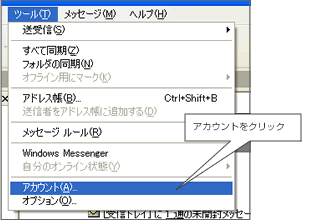
- 3
-
「メール」タブをクリックし、[追加]ボタンから「メール」をクリックします。
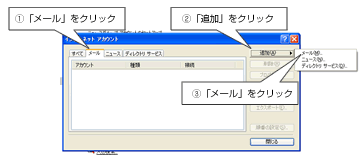
- 4
-
「表示名」にお客様の名前を入力して[次へ]ボタンをクリックします。
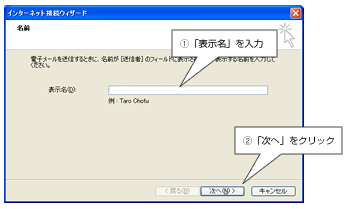
- 5
-
「電子メールアドレス」にメールアドレスを入力して入力して[次へ]ボタンをクリックします。
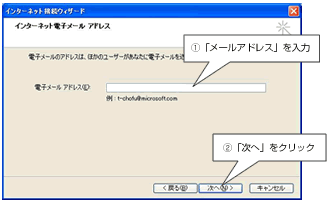
- 6
-
「受信メールサーバー」、「送信メールサーバー」を入力して[次へ]ボタンをクリックします。
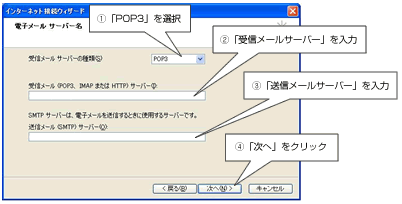
受信メールサーバーの種類 「POP3」を選択 受信メールサーバー 開通通知記載の「メール受信サーバ」を入力 送信メールサーバー 開通通知記載の「メール送信サーバ」を入力
- 7
-
「アカウント名」、「パスワード」を入力して[次へ]ボタンをクリックします。
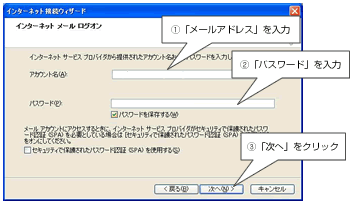
アカウント名 セットアップページで設定した「メールアドレス」を入力 パスワード セットアップページで設定した「メールアドレスのパスワード」を入力 パスワードを保存する チェック
- 8
-
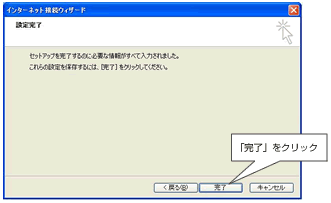
[完了]ボタンをクリックします。
- 9
-
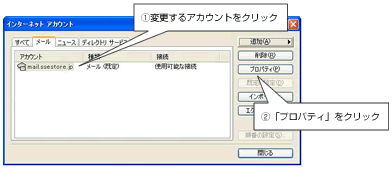
追加したアカウントを選択して[プロパティ]ボタンをクリックします。
- 10
-
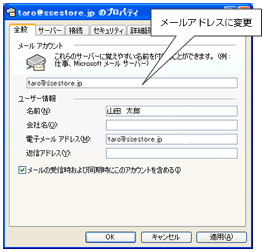
「メールアカウント」にメールアドレスを入力します。
- 11
-
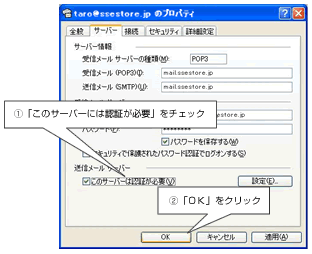
「サーバー」タブをクリックし、「このサーバーは認証が必要」をチェックして[OK]ボタンをクリックします。
- 12
-
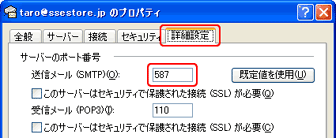
「詳細設定」タブをクリックし、「送信メール(SMTP)(O):」の値を「25」から「587」に変更し[OK]ボタンをクリックします。
- 13
-
[閉じる]ボタンをクリックします。
![[閉じる]ボタンをクリック](img/soft_woe12.gif)
以上で設定完了となります。
